明けましておめでとうございます…(おせーよ)
今日「Native Instrumentsが予備的破産手続きに入った」という報道が出て驚いた人は多いかと思います。私も日頃からNI製品に大きく依存している身なので衝撃は大きかったです。


ただ一方で、数年前ファンドに買収されたあたりでもネガティブな報道が出ていたので「あかんかったか…」という気持ちも正直ありました😭
現状ユーザーは見守ることしかできませんが、KONTAKTに関してはそのシェアの大きさから、いきなりライブラリの認証ができなくなる、みたいな事にはまずならないと思っています。(個人の感想ですが)
KONTAKT以外のプロダクトやiZotope・PAはどうなるか。民事再生からV字回復をした企業の話はよく聞きますからNIもそうなって欲しいと願うばかりです。
ちなみにKONTAKT界隈のエキスパート(神)であるEvil Dragon様のポストによると、本日は全員が通常通り出勤し、業務は従来通り継続されるとの事。
とりあえず今できる事は将来「経費削減したいからライブラリのダウンロードは期限が過ぎたら有料な!」てなった時のため、KONTAKTのライブラリをバックアップしておくくらいでしょうか。(ならんか)
ここから本題!
2025年の夏頃、Kontrol Sシリーズ Mk3のファームウェアが2.0になり、REAPERでの拡張機能による対応状況に少し変化があったので簡単にまとめておきます。いまさらでスミマセン。
ファームウェア2.0で追加された機能
詳細はMedia Integration様のサイトをご覧ください。

個人的な目玉機能は統合されたプラグイン体験(NKS + Non-NKS)です。
これはKONTAKTやKOMPLETE以外のプラグイン…例えばシンセのSpireを挿してあるトラックを選択した時にも自動で鍵盤にSpireのパラメータを表示してくれて、さらに表示したいパラメータや表示順をDAW内でカスタマイズできるといった機能です。Cubaseで試してみたところ非常に快適で、ついにKontrol鍵盤が完成した😇といった印象。
以前ご紹介した拡張機能DrivenByMoss 4 Reaperでもプラグインのパラメータ周りは同じ事ができていたのですが、モードの切り替えに少々クセがあり、全体的に見るとファームウェア2.0での挙動と比べてちょっと扱いづらい部分があります。
DrivenByMoss 4 Reaper(拡張機能)

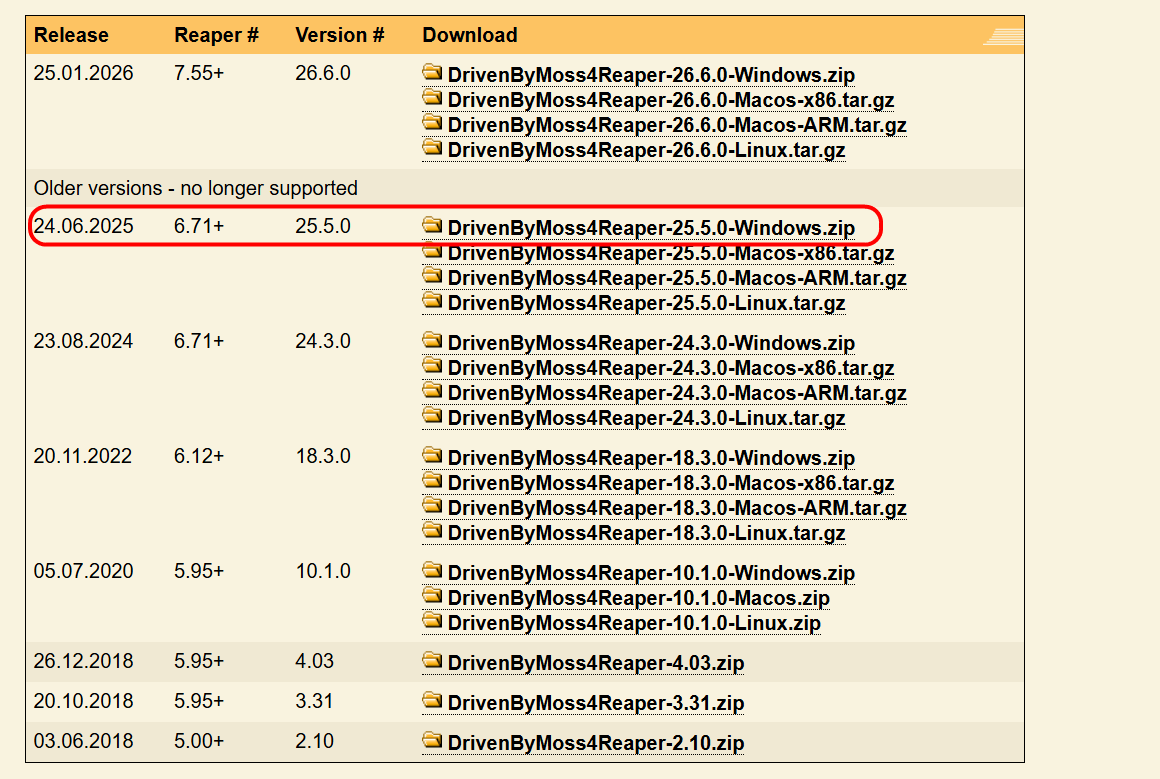
私の環境だと、DrivenByMoss 4 Reaperのv26以降がうまく動作しません。
具体的にはトラックを選択するとモードがProjectやTrackに変わってしまい、特にProjectモードはBitwig用の機能なので毎回ボタンを押してモードを戻す必要がある、といった状態です。
ファームウェア2.0対応版はv26以降なのですが、今のところv25の最終版(v25.5.0)も問題なく動いてくれています。
ReaKontrol(拡張機能)(オススメ!)(3/11更新)

2026/3/11更新
最初(1/28)に記事を書いた少し後にプラグインパラメータの並びをカスタマイズできる機能が追加されました!😇😇だもんでReaKontrolの項目を書き直しました。
現状、Kontrol Sシリーズ Mk3ユーザーの方にはReaKontrolがお勧めです。
インストール方法
ReaKontrol公式サイトからZIPファイルをダウンロードして展開し、REAPERリソースフォルダの「UserPlugins」フォルダに手動でコピーしてください。コピーしたのちREAPERを再起動すれば準備OKです。
ReapackからインストールできるReaKontrolは更新が止まったバージョンなのでご注意ください。
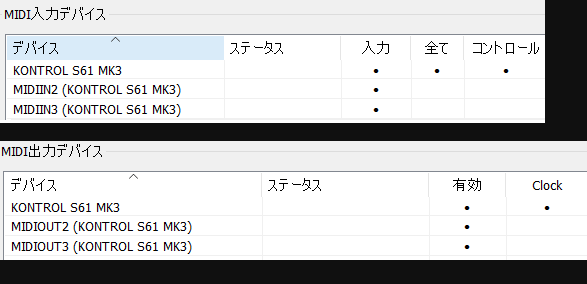
MIDIデバイスの設定などはしなくても大丈夫っぽいです。私の環境はこんな状態です。
基本動作
トランスポート部分はAUTOボタン以外全て動作します。
4Dエンコーダノブはトラックとカーソルの移動が行えます。Shift+Tempoボタンでプロジェクトのテンポも設定可能です。
起動時はDAWモードになります(要はミキサー)。下部にトラックごとのボリュームが数値で表示されているので使い勝手は悪くないですが、残念ながら再生してもメーターは動きません。それとトラックのカラーも反映されないです。ここは今後のバージョンアップに期待。
(環境依存で動作していない可能性はあるかもです…)
プラグインモード
鍵盤の「PLUG-IN」ボタンを押すとプラグインモードになります。
選択トラックにKONTAKTかKomplete Kontrolが挿さっていればKONTAKTモードと言いますか、NKSに沿った表示に自動で切り替わり、それ以外のプラグイン(非NKS)だとプラグインのパラメータがずらりと表示されます。
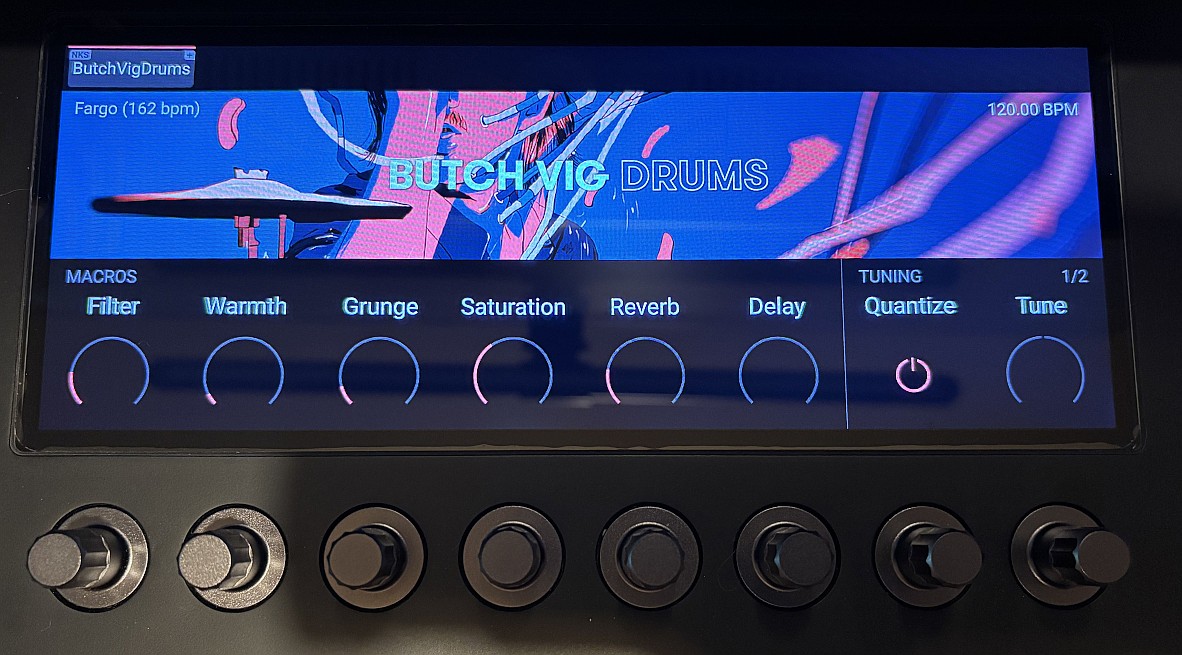
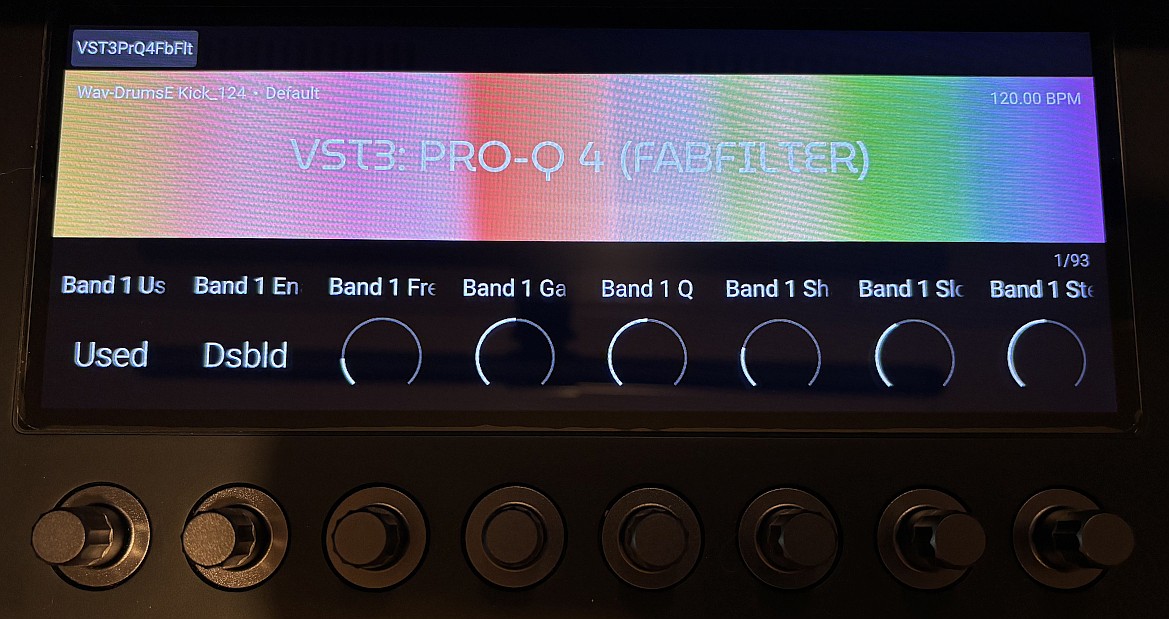
なお個人的にミキサーはDAW上で操作する方がやりやすいので常にプラグインモードを使っています。上でバージョンアップに期待とか書きましたが実際のところもう十分ありがてぇです。ありがてぇ…😭
プラグインパラメータのカスタマイズ
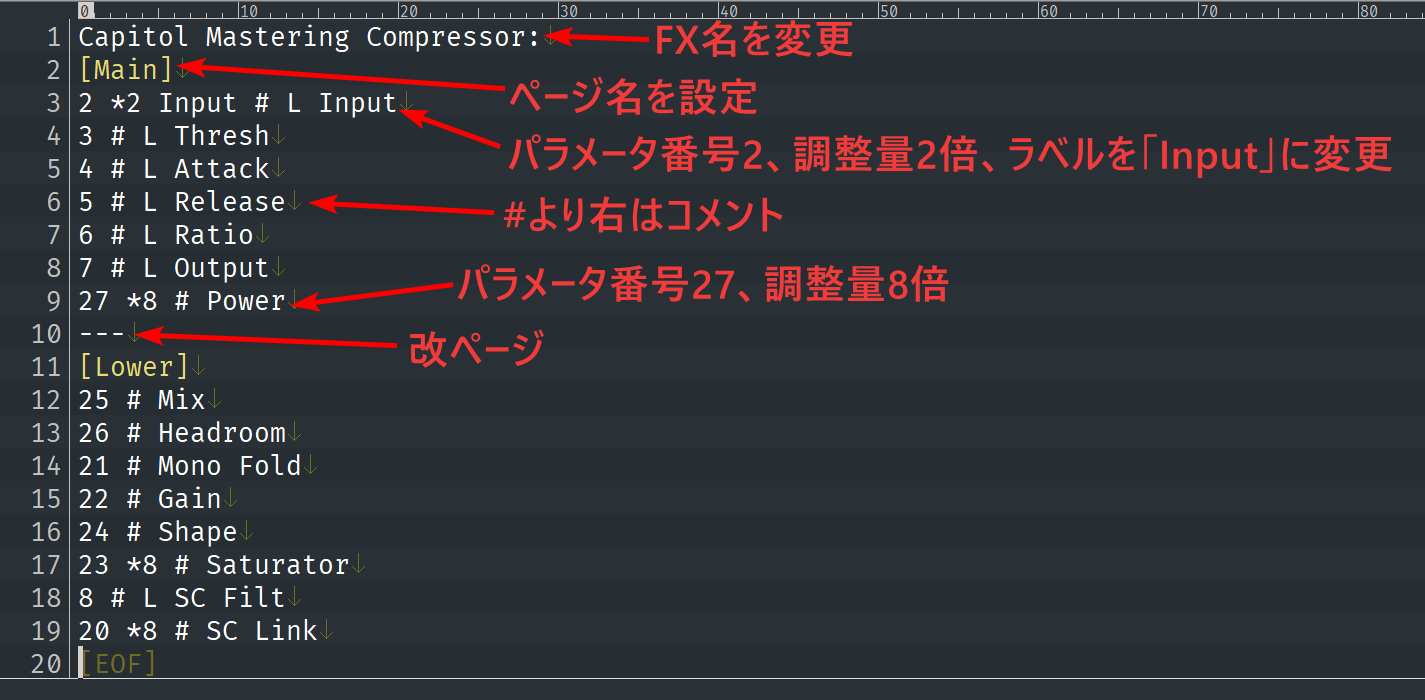
UADxのCapitol Mastering Compressorの表示パラメータをカスタマイズしてみます。
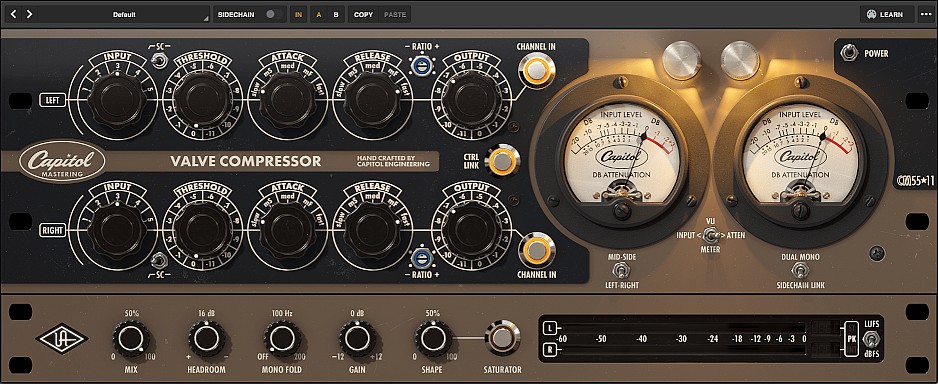
- プラグインモードに入り、カスタマイズしたいプラグイン(今回はCapitol)を鍵盤に表示
- アクション名「ReaKontrol: Generate map file for selected FX」を実行
- /リソースフォルダ/reaKontrol/fxMaps/VST3 UADx Capitol Mastering Compressor (Universal Audio (UADx)).rkfmというマッピングファイルが作られるのでテキストエディタなどで開く
- 表示させたいパラメータの行を上から順番に並べる(不要なパラメータは削除してOK)
このようにテキストエディタでごりごり編集していきます。
また、ReaKontrolには専用の書式がいくつか用意されているのでカスタマイズのしがいがあります。
- # コメント
- FX Name: 鍵盤に表示するFX名を変更
- [Page Name] ページ名を設定
- Label Name ラベル名を変更(パラメータ番号の右に書く)
- — 改ページ
- /2 ノブの調整量を半分(たくさん回さないと変わらない)
- *8 ノブの調整量を8倍(少し回しただけで変わるのでON/OFFに便利)
/と*の調整量は任意の整数が使えます。
で、一般的なプラグインは内部のパラメータ数がアホみたいにあるので表示させるパラメータを絞りこむ事になると思います。このCapitol Mastering Compressorも書き出し直後には2112行ありますが、現実的には多くても3ページ以内、パラメータ数だと24個以下にしたいところ。
ひとまず2ページにおさめてみました。
|
1 2 3 4 5 6 7 8 9 10 11 12 13 14 15 16 17 18 19 |
Capitol Mastering Compressor: [Main] 2 *2 Input # L Input 3 # L Thresh 4 # L Attack 5 # L Release 6 # L Ratio 7 # L Output 27 *8 # Power --- [Lower] 25 # Mix 26 # Headroom 21 # Mono Fold 22 # Gain 24 # Shape 23 *8 # Saturator 8 # L SC Filt 20 *8 # SC Link |
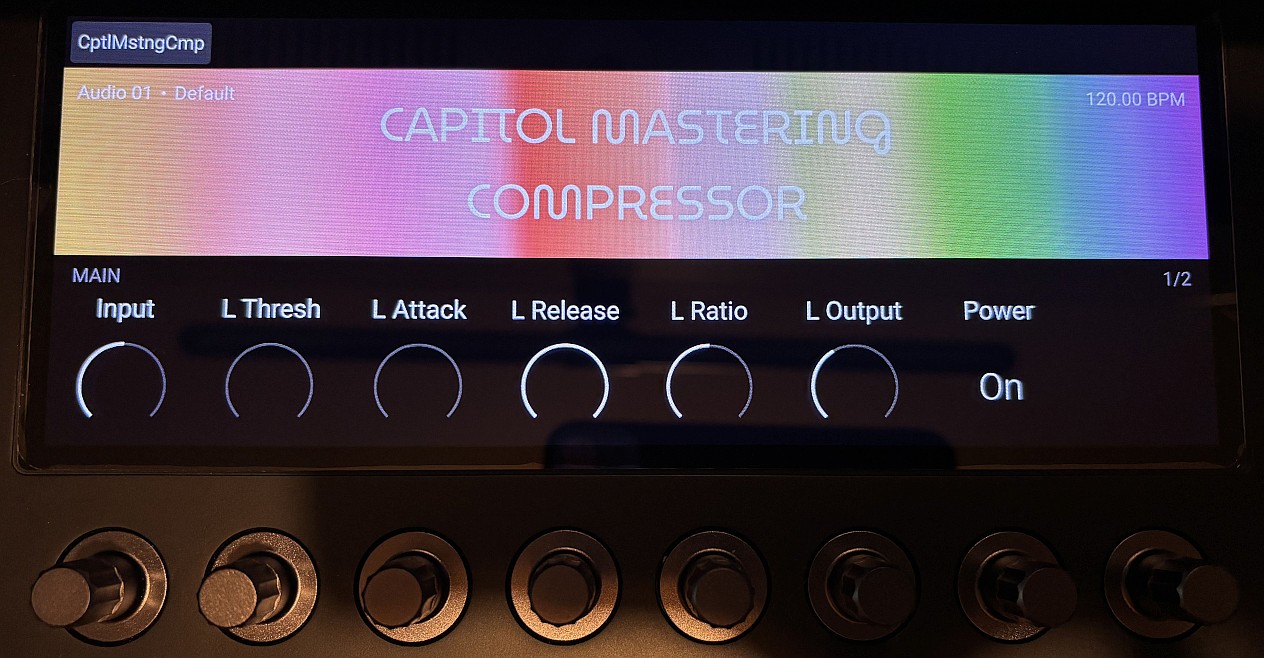
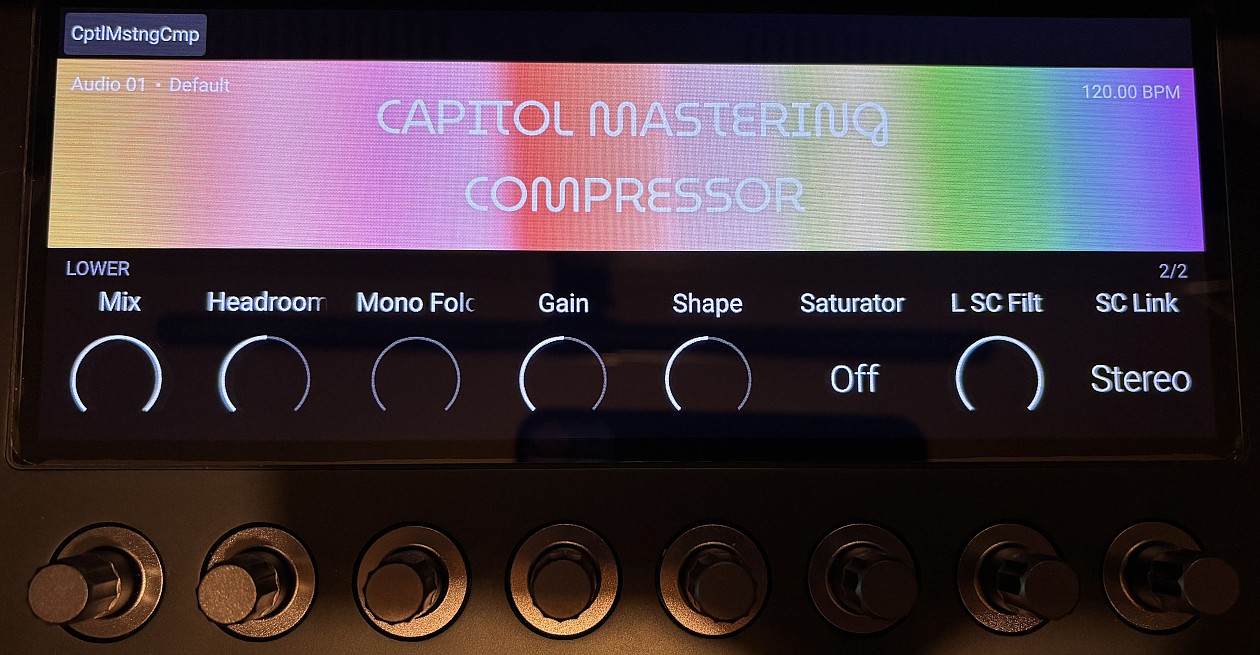
個人的にはプラグインのバイパスを頻繁に使うので、調整量の倍率を設定できるのは非常にありがたいです。ON/OFF系のパラメータは倍率を*8程度にしておくとノブを少し回すだけで切り替えられるのでおすすめ。これを設定していないとオフにするまでにツマミをぐるぐる回す必要があってダルいです。あとはゲインやボリュームは微調整したいケースがあるので/2や/4も嬉しい。
知る限りパラメータの倍率は他のDAWでは設定できないので、なかなかのアドバンテージではないでしょうか。